
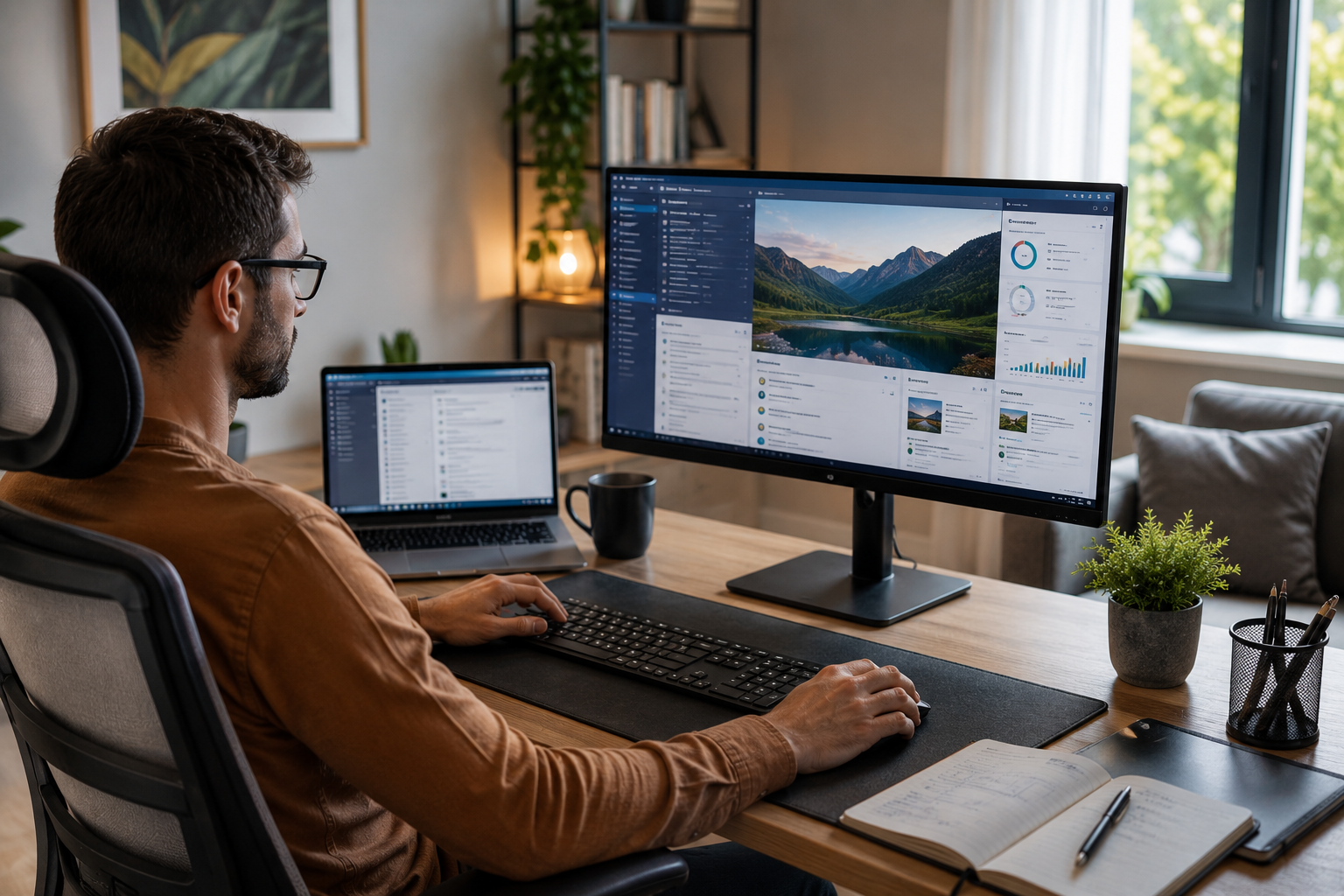
Перший місяць на віддаленій роботі багато хто проводить за ноутбуком на кухонному столі. Шия затікає вже до обіду, очі печуть від дрібного шрифта, а половина таблиці просто не влазить в екран. Саме тоді зʼявляється думка про окремий екран. Розберемо, як вибрати монітор так, щоб він закривав реальні задачі, а не просто займав місце на столі.
Розмір і роздільна здатність монітора
Діагональ і роздільна здатність — це пара, яку розглядають разом. Великий екран із малою кількістю пікселів дає зернисту картинку, а маленький із високою — надто дрібний текст.
Яка діагональ підійде для столу
Для домашнього столу глибиною 60‒70 см оптимальні 24‒27 дюймів. Такий екран повністю потрапляє в поле зору, і вам не доводиться крутити головою, щоб побачити край документа.
32 дюйми виправдані тоді, коли стіл глибокий і ви працюєте з великими макетами чи таймлайном відео. На короткій дистанції такий екран змушує постійно рухати очима, і втома приходить швидше.
Роздільна здатність і масштабування тексту
Роздільна здатність визначає, скільки інформації поміститься на екрані без прокручування. Бухгалтер із широкими таблицями відчує різницю між Full HD і 2K вже в перший робочий день.
| Діагональ | Оптимальна роздільна здатність | Для чого підходить |
|---|---|---|
| 24 дюйми | 1920×1080 | пошта, документи, відеодзвінки |
| 27 дюймів | 2560×1440 | таблиці, два вікна поруч |
| 32 дюйми | 3840×2160 | графіка, монтаж, детальні макети |
На 27 дюймах із Full HD пікселі стають помітними, а літери — трохи розмитими. Тому для цієї діагоналі краще брати 2K і за потреби виставити масштаб 125% у налаштуваннях системи.
Дрібниці, з якими ви маєте справу щодня, впливають на результат більше, ніж рідкісні великі рішення.
Якщо ви поки не визначились із діагоналлю, поставте перед собою ноутбук і аркуш А4 — це приблизно те, скільки корисного простору додасть екран на 24 дюйми.
Матриця IPS, VA чи TN
Тип матриці впливає на кольори, контраст і те, як картинка виглядає збоку. Для домашнього столу це важливіше за красиві цифри в описі.
Порівняння матриць для домашнього екрана
| Тип матриці | Кольори і кути огляду | Слабке місце | Кому підійде |
|---|---|---|---|
| IPS | природні кольори, широкі кути | нижча контрастність, засвіти по краях | більшість робочих задач |
| VA | глибокий чорний, висока контрастність | шлейфи за обʼєктами в русі | робота з відео, перегляд фільмів |
| TN | бліді кольори, вузькі кути | картинка блякне збоку | бюджетні збірки, швидкі ігри |
Практика проста: IPS закриває 90% домашніх сценаріїв. VA варто розглядати, коли ви часто дивитесь фільми у темній кімнаті й цінуєте насичений чорний.
TN сьогодні залишився в найдешевшому сегменті. Ви побачите його недолік одразу, щойно посунете стілець убік — кольори попливуть.
Частота оновлення монітора для роботи
Для документів, пошти і дзвінків достатньо стандартних 60 Гц. Різницю ви помітите хіба що на русі курсора та під час прокручування довгих сторінок.
Панелі на 75 і 100 Гц зараз коштують майже стільки ж, тому брати їх має сенс. Текст під час скролу виглядає чіткішим, а очі до кінця дня втомлюються менше.
Вища частота потрібна тим, хто після роботи запускає динамічні ігри. Для чисто робочого сценарію переплачувати за 165 Гц немає причин.
Ергономіка та регулювання висоти екрана
Найчастіша помилка — екран стоїть надто низько, і людина працює з нахиленою головою. Через два тижні такої посадки болить шия, і жодна нова матриця цього не виправить.
Ось що варто перевірити в підставці ще до покупки:
- регулювання висоти в межах 10‒15 см;
- нахил екрана вперед і назад;
- поворот корпусу вліво та вправо;
- розворот у вертикальне положення для роботи з кодом і довгими текстами;
- кріплення VESA 100×100, якщо плануєте кронштейн.
Дешеві моделі часто мають нерухому ніжку, і висоту доводиться підганяти книжками. Кронштейн вирішує проблему повністю та ще й звільняє місце на стільниці.
Як налаштувати монітор під себе
Верхній край екрана має бути на рівні очей або трохи нижче. Відстань — приблизно витягнута рука, тобто 50‒70 см залежно від діагоналі.
Яскравість підганяють під освітлення кімнати, а не виставляють на максимум. Увечері картинка на повній яскравості сліпить, і очі втомлюються за годину.
Розʼєми та додаткові можливості
Перевірте, який вихід є у вашого ноутбука чи ПК. Найпоширеніші варіанти — HDMI та DisplayPort, а сучасні ультрабуки часто підключаються через USB-C.
USB-C заслуговує окремої уваги. Один кабель передає зображення і одночасно заряджає ноутбук, тому на столі стає значно менше проводів.
Вбудовані динаміки в більшості моделей звучать посередньо, але для робочих дзвінків їх вистачає. USB-хаб у корпусі теж стане в пригоді, коли треба швидко підключити мишку або флешку.
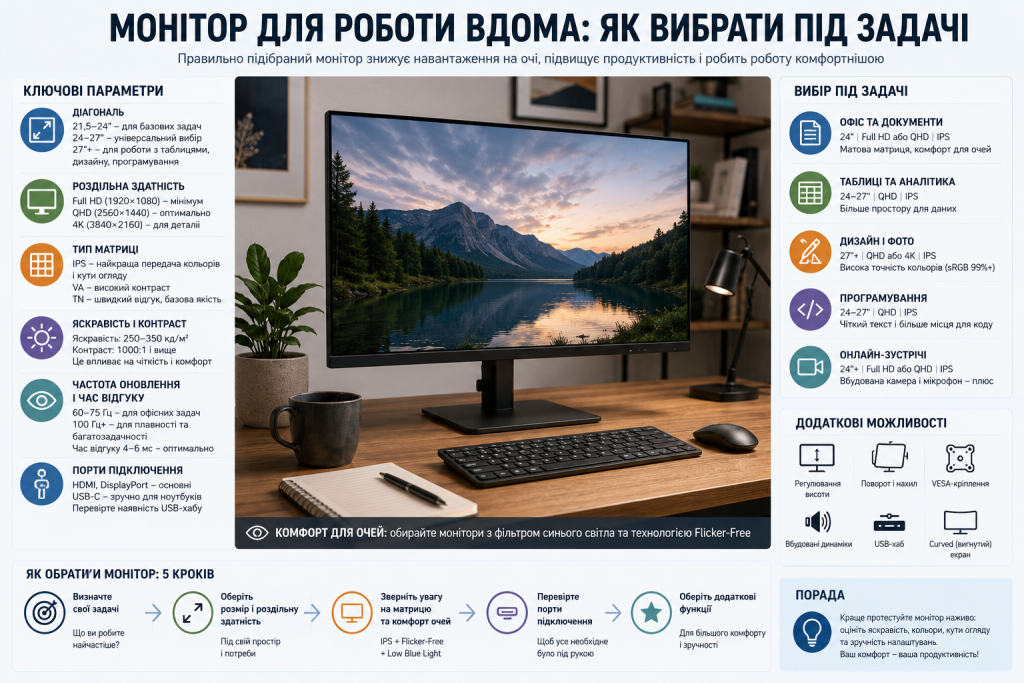
Як вибрати монітор під свої задачі
Щоб не загубитись у характеристиках, рухайтесь послідовно:
- Визначте головну задачу: документи, графіка, відео чи змішаний формат.
- Виміряйте глибину столу і підберіть діагональ під цю відстань.
- Підберіть роздільну здатність під обрану діагональ.
- Оберіть тип матриці, орієнтуючись на кольори та умови освітлення.
- Перевірте, чи регулюється підставка по висоті.
- Звірте розʼєми монітора з портами вашого компʼютера.
Цей порядок працює навіть тоді, коли ви вперше стикаєтесь із характеристиками екранів. Далі розглянемо два типові сценарії детальніше.
Документи, таблиці та відеодзвінки
Тут виграє екран на 27 дюймів із роздільною здатністю 2560×1440 і матрицею IPS. Два документи поміщаються поруч, і вам не треба перемикатись між вікнами.
Менеджеру, який щодня проводить кілька онлайн-зустрічей, стане в пригоді модель із вбудованою вебкамерою та мікрофоном. Це знімає потребу в окремих аксесуарах.
Графіка, фото і відеомонтаж
Дизайнеру важлива передача кольору, а не діагональ. Шукайте покриття sRGB від 99% і заводське калібрування — виробники зазвичай згадують про це в характеристиках.
Для монтажу зручні 32 дюйми з 4K: таймлайн і вікно перегляду вміщуються одночасно. Фотографи часто беруть другий вертикальний екран під палітри та каталог знімків.
Хороший інструмент не привертає до себе уваги — він просто дає можливість працювати.
Універсального рішення не існує, і це нормально. Той самий монітор для роботи з текстами буде надлишковим для монтажера й недостатнім для колориста.
Підсумуємо головне. Комфортний монітор для роботи вдома — це діагональ під глибину столу, роздільна здатність під діагональ, матриця IPS для більшості задач і підставка з регулюванням висоти. Частота оновлення 75‒100 Гц стане приємним бонусом, а USB-C розвантажить стіл від проводів. Придивіться до свого робочого місця сьогодні ввечері: можливо, вам не бракує потужності, а бракує лише кількох сантиметрів висоти екрана.