
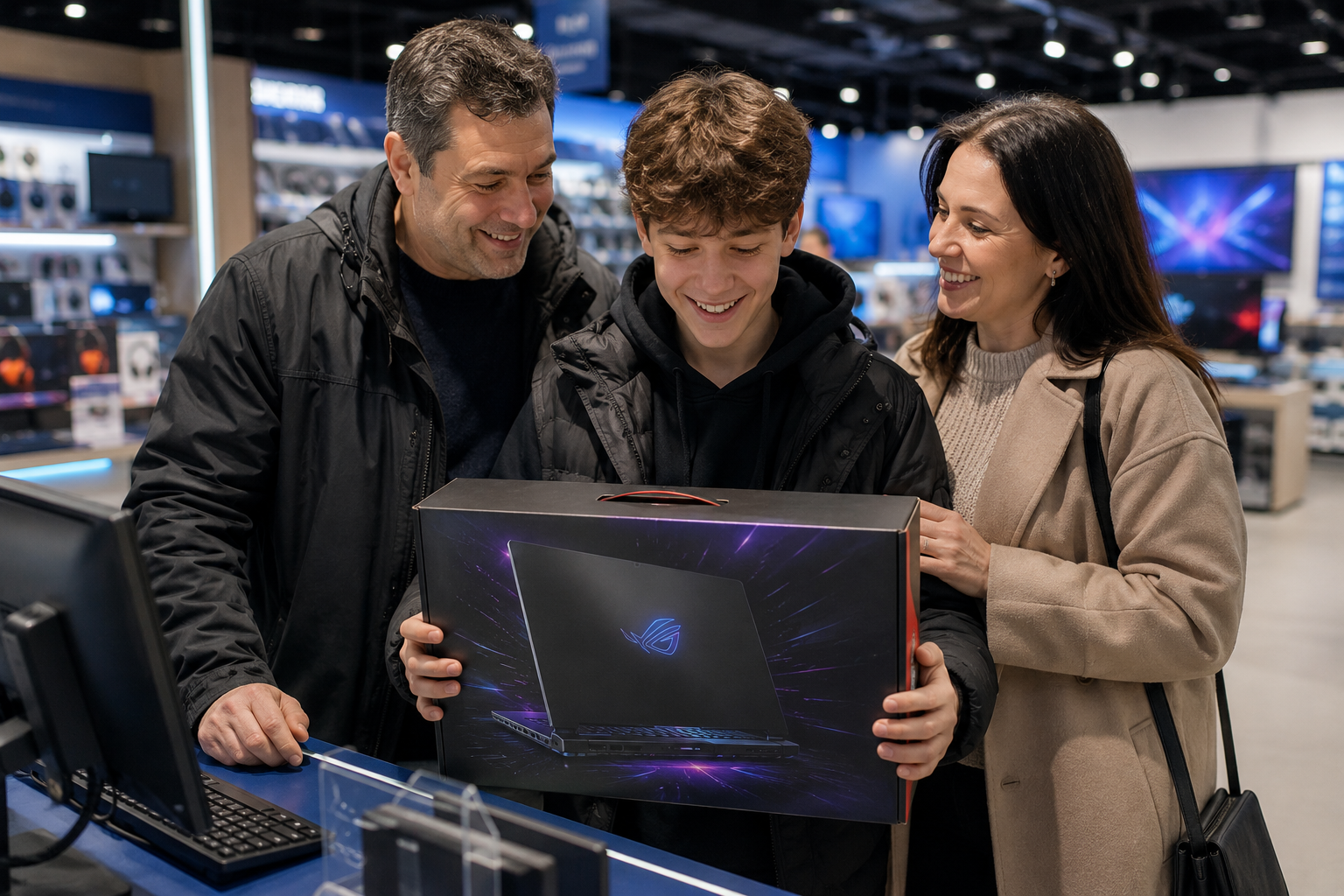
Ноутбук купують раз на кілька років — і саме тому так важливо не помилитися. Взяти занадто слабкий і через рік він гальмуватиме. Взяти занадто потужний — переплатити за те, що не знадобиться.
Ця стаття для тих, хто хоче розібратися в характеристиках і вибрати ноутбук для роботи або навчання без зайвих витрат.
Процесор — серце ноутбука
Процесор визначає, наскільки швидко ноутбук справляється із задачами. Два головних гравці — Intel і AMD, і в 2026 році обидва пропонують сильні рішення.
Intel Core Ultra і AMD Ryzen серії 8000
Сучасні процесори Intel Core Ultra (колишня серія i) і AMD Ryzen 8000 мають вбудовані нейронні процесори NPU для прискорення задач зі штучним інтелектом. Це актуально для Copilot у Windows і AI-функцій у додатках.
На що дивитися в процесорі:
- кількість ядер — для офісних задач достатньо 4–6 ядер, для монтажу і рендерингу — від 8;
- базова і турбо частота — вища частота прискорює однопотокові задачі;
- TDP (тепловий пакет) — впливає на автономність і нагрів.
| Сегмент | Рекомендований процесор | Для чого |
|---|---|---|
| Бюджетний | Intel Core i3 / AMD Ryzen 3 | Офіс, браузер, навчання |
| Середній | Intel Core i5 / AMD Ryzen 5 | Робота, навчання, легкі ігри |
| Продуктивний | Intel Core i7 / AMD Ryzen 7 | Монтаж, розробка, багатозадачність |
| Ігровий | Intel Core i7/i9 / AMD Ryzen 7/9 | Ігри, важкий рендеринг |
AMD Ryzen традиційно дає кращу продуктивність на ват — ноутбуки на Ryzen часто автономніші при схожій потужності. Intel Core Ultra сильніший у однопотокових задачах і краще інтегрується з Windows AI-функціями.
Оперативна пам’ять — скільки потрібно у 2026 році
Оперативна пам’ять у ноутбуці визначає, скільки задач він може тримати в голові одночасно.
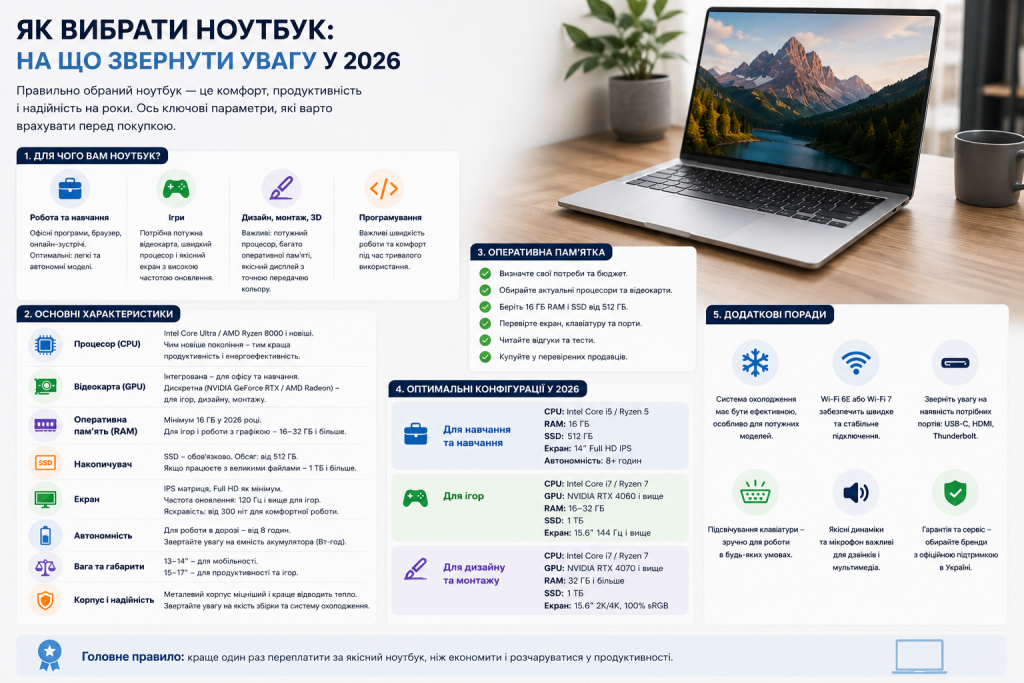
Мінімум для комфортної роботи у 2026 році — 16 ГБ. 8 ГБ ще зустрічається в бюджетних моделях, але з Chrome, Zoom і кількома відкритими документами одночасно — буде тісно.
Орієнтири за задачами:
- 8 ГБ — тільки базові задачі без багатозадачності;
- 16 ГБ — оптимально для роботи, навчання і більшості ігор;
- 32 ГБ — відеомонтаж, розробка з віртуальними машинами, важкий мультитаскінг.
Важлива деталь: у багатьох сучасних ноутбуках пам’ять припаяна до материнської плати і не розширюється. Перед покупкою перевіряйте, чи є слоти для розширення — це може зекономити гроші в майбутньому.
Двоканальний режим — два модулі по 8 ГБ замість одного на 16 ГБ — дає приріст продуктивності до 15–20% у іграх і ресурсоємних задачах. Якщо в специфікації вказано dual channel — це плюс.
Тип екрану — дивимось уважніше
Екран — те, на що ви дивитесь годинами. Тут варто не економити навіть у бюджетному сегменті.
Матриця
Три основних типи матриць у ноутбуках:
- TN — найдешевший, вузькі кути огляду, слабка кольоропередача. У 2026 році зустрічається рідко і тільки в найбюджетніших моделях.
- IPS — широкі кути, точні кольори, гарна яскравість. Оптимальний вибір для роботи і навчання.
- OLED — ідеальний чорний, максимальна контрастність, насичені кольори. Краще для перегляду відео і творчих задач, але дорожче і може мати вигоряння при статичних елементах.
Роздільна здатність і розмір
Стандарт для 15-дюймового ноутбука у 2026 році — Full HD (1920×1080) як мінімум. На 13–14 дюймах краще брати 2K (2560×1600) — дрібні елементи інтерфейсу виглядають чіткіше.
Частота оновлення
- 60 Гц — стандарт для офісних ноутбуків, цілком комфортний для роботи;
- 90–120 Гц — плавніший скролінг і загальна робота з інтерфейсом;
- 144 Гц і вище — для ігрових ноутбуків.
«Екран — це те, від чого втомлюються очі. Погана матриця із вузькими кутами і низькою яскравістю дає про себе знати вже через кілька годин роботи.»
SSD vs HDD — чому SSD є обов’язковим
У 2026 році ноутбук без SSD — це свідома жертва швидкістю заради економії. HDD в ноутбуках залишились тільки в найбюджетніших моделях і мають один сенс — великий об’єм за малі гроші.
Реальна різниця між SSD і HDD:
- завантаження Windows — SSD: 10–15 секунд, HDD: 40–60 секунд;
- відкриття програм — SSD: миттєво, HDD: помітна затримка;
- копіювання файлів — SSD NVMe: 2000–5000 МБ/с, HDD: 80–120 МБ/с;
- стійкість до вібрацій — SSD не має рухомих частин, HDD боїться ударів.
Типи SSD у ноутбуках:
- SATA SSD — повільніший, але значно краще за HDD;
- NVMe M.2 — стандарт у сучасних ноутбуках, у 5–10 разів швидший за SATA.
Оптимальний варіант — ноутбук для навчання або роботи з NVMe SSD на 512 ГБ як мінімум. 256 ГБ забивається швидше, ніж здається, особливо з оновленнями Windows і робочими файлами.
Автономність — реальна vs заявлена
Автономність — параметр, який виробники традиційно завищують. Тест зазвичай проводиться при яскравості 50–60% і мінімальному навантаженні.
Реальна автономність при робочому навантаженні — браузер з вкладками, документи, відеодзвінки — зазвичай на 30–40% менше від заявленої.
Що впливає на автономність:
- яскравість екрана — найбільший споживач енергії;
- тип процесора — ноутбуки на ARM (Apple M-серія, Snapdragon X) автономніші за x86;
- розмір акумулятора у Вт·год — чим більше, тим краще;
- тип задач — відеодзвінок споживає більше, ніж текстовий документ.
Орієнтири для вибору:
- до 8 годин реальної роботи — ноутбук для столу, потрібна розетка поруч;
- 8–12 годин — комфортний робочий день без зарядки;
- від 12 годин — для тих, хто весь день у роз’їздах або не хоче носити зарядку.
«Автономність на коробці — це ідеальний тест. Реальний робочий день зазвичай дає на третину менше. Рахуйте з цим запасом.»
Відмінності між ігровим, офісним і бюджетним ноутбуком
Три сегменти — три різні компроміси.
Ціна — головний пріоритет. Зазвичай це Intel Core i3 або AMD Ryzen 3, 8 ГБ RAM, 256–512 ГБ SSD, IPS-екран Full HD.
Підходить для: браузера, документів, навчальних програм, відеодзвінків.
Не підходить для: монтажу відео, важких ігор, паралельного запуску багатьох програм.
Офісний ноутбук для роботи
Баланс між продуктивністю, автономністю і вагою. Зазвичай Intel Core i5/i7 або AMD Ryzen 5/7, 16 ГБ RAM, від 512 ГБ NVMe SSD.
Що важливо в офісному ноутбуку:
- автономність від 8 годин реального використання;
- вага до 1,5 кг якщо носите з собою;
- якісна клавіатура — друкуєте годинами;
- веб-камера 1080p для відеодзвінків.
Ігровий ноутбук
Потужна дискретна відеокарта — головна відмінність. NVIDIA GeForce RTX або AMD Radeon RX із достатнім тепловим пакетом (TGP).
Компроміси ігрового ноутбука:
- важчий — зазвичай від 2 кг;
- менша автономність — від 3 до 6 годин при роботі, 1–2 години в іграх;
- гучна система охолодження під навантаженням;
- вища ціна при тих самих характеристиках процесора і RAM.
Ігровий ноутбук для навчання або роботи — розумний вибір тільки якщо ви реально граєте. Якщо ігри не в пріоритеті — краще взяти офісну модель із кращою автономністю і меншою вагою.
На що ще звернути увагу перед покупкою
Кілька деталей, які рідко потрапляють у заголовки оглядів, але відчуваються щодня:
- набір портів — USB-A, USB-C з підтримкою зарядки і відео, HDMI, кардрідер;
- Thunderbolt 4 або USB4 — для підключення зовнішніх моніторів і швидких накопичувачів;
- Wi-Fi 6 або 6E — стабільне з’єднання в завантажених мережах;
- підсвітка клавіатури — зручна в темряві, але не критична;
- якість динаміків — для відеодзвінків і медіа важливо, якщо не плануєте навушники.
Ноутбук для роботи або навчання — це інструмент на кілька років. Визначте три речі: бюджет, основні задачі і чи будете носити його з собою. Ці відповіді одразу відсіють більшість моделей і залишать ті, що реально підходять.